
Гайды для правильного и безопасного разгона железа
Видеокарта RTX 5090 относится к самым мощным игровым решениям современного поколения. Она создана для максимальной производительности и легко справляется с современными играми, сложной графикой и тяжелыми рабочими задачами. Однако даже у такой видеокарты есть потенциал для дополнительной оптимизации. Одним из наиболее интересных способов настройки считается андервольтинг видеокарты с одновременным разгоном. Такой метод позволяет найти баланс между высокой производительностью и более комфортной работой системы.
Андервольт RTX 5090 с разгоном означает, что пользователь одновременно увеличивает частоту графического процессора и видеопамяти, но при этом снижает напряжение питания GPU. В результате видеокарта начинает работать эффективнее. Она сохраняет высокую производительность, но потребляет меньше энергии и выделяет меньше тепла. Это приводит к нескольким заметным преимуществам. Снижается температура видеокарты, уменьшается шум системы охлаждения и падает энергопотребление всей системы. При этом разгон видеокарты все равно позволяет получить дополнительный прирост FPS в играх.
Стоит отметить, что андервольт RTX 5090 с разгоном обычно дает немного меньший прирост производительности, чем классический разгон видеокарты. Это связано с тем, что напряжение GPU уменьшается. Однако такой способ считается более безопасным и щадящим для оборудования. Метод отлично подойдет пользователям, которые хотят сделать компьютер более тихим и холодным, но при этом получить дополнительную производительность.
Данная инструкция подходит для любой версии RTX 5090. Не имеет значения, какая у вас модель — MSI, Gigabyte, Palit, ASUS или другая. Принцип настройки одинаков, поскольку используется один и тот же графический процессор. Если же ваша цель — получить максимальный прирост производительности, на сайте есть отдельная статья про классический разгон RTX 5090 без андервольтинга. Такой вариант позволяет выжать максимум мощности из видеокарты, но требует более мощного охлаждения.
Для выполнения андервольтинга и разгона RTX 5090 используется популярная программа MSI Afterburner. Этот инструмент давно стал стандартом среди геймеров и энтузиастов, которые занимаются настройкой видеокарт. MSI Afterburner позволяет выполнять полный разгон видеокарты. С его помощью можно изменять частоту графического процессора, настраивать частоту видеопамяти и управлять лимитами энергопотребления.
Кроме того, программа предоставляет удобные инструменты мониторинга. Пользователь может наблюдать за температурой GPU, загрузкой видеокарты, частотой работы ядра и скоростью вращения вентиляторов. Одной из самых полезных функций является вывод статистики прямо на экран игры. Благодаря этому можно сразу видеть температуру видеокарты и текущий FPS. Это помогает быстро оценить результат разгона RTX 5090.
Интерфейс программы достаточно простой и понятный. Даже пользователь без опыта может постепенно разобраться в настройках и подобрать оптимальные параметры для своей видеокарты.
Перед началом настройки желательно установить последние драйверы видеокарты и убедиться, что система охлаждения работает нормально. После этого можно запускать программу MSI Afterburner. После запуска на главном экране будут отображаться основные параметры видеокарты. Здесь можно увидеть частоту графического процессора, частоту видеопамяти и текущую температуру. Интерфейс утилиты может отличатся и имеет возможность смены скинов (оформления). Для комфортной работы с данной инструкцией рекомендуем установить скин, как у нас — это избавит вас от лишних вопросов.
Откройте меню настроек программы, кликнув по значку в виде шестеренки. Перейдите на вкладку «Интерфейс» и выберите скин с соответствующим названием, после чего нажмите кнопку «Применить», которая обозначена иконкой в виде галочки.

Далее перейдите на вкладку «Основные» и убедитесь, что у вас включены функции «Запускать вместе с Windows» и «Запускать в минимизированном состоянии», если они не включены, то активируйте их. Кроме этого, включите «Разблокировать управление напряжением» и «Разблокировать мониторинг напряжения», они нам потребуются для работы с частотой и напряжением.

После всех предварительных настроек приступим к андервольту с разгоном, для этого нам понадобиться редактор кривой частот/напряжений. Чтобы открыть окно редактора необходимо кликнуть по кнопке «Curve Editor» или воспользоваться комбинацией клавиш Ctrl + F.

В окне редактора вы увидите график с кривой, на которой расположено множество точек. Нижняя ось графика отвечает за напряжение (mV), а левая ось за частоту работы графического процессора.
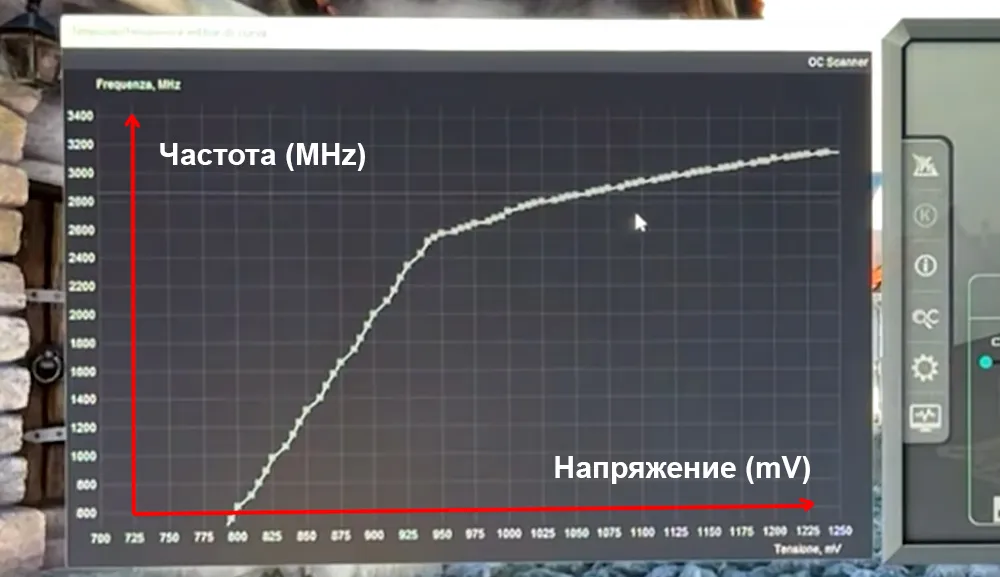
Найдите на кривой точку, которая соответствует значению напряжения 975 mV, возьмите ее левой кнопкой мыши и удерживая клавишу Shift поднимите вверх до значения 3000 MHz.

Значения частоты отображается слева, когда вы поднимаете кривую. Не обязательно выставлять ровно 3000 MHz, не большие погрешности в 3-4 MHz вполне допустимы и на результат они не повлияют.
Теперь удерживая Shift и левую кнопку мыши выделите все точки справа на кривой от нашей рабочей точки (975 mV). Выделенная область будет заметна, она станет другого оттенка.
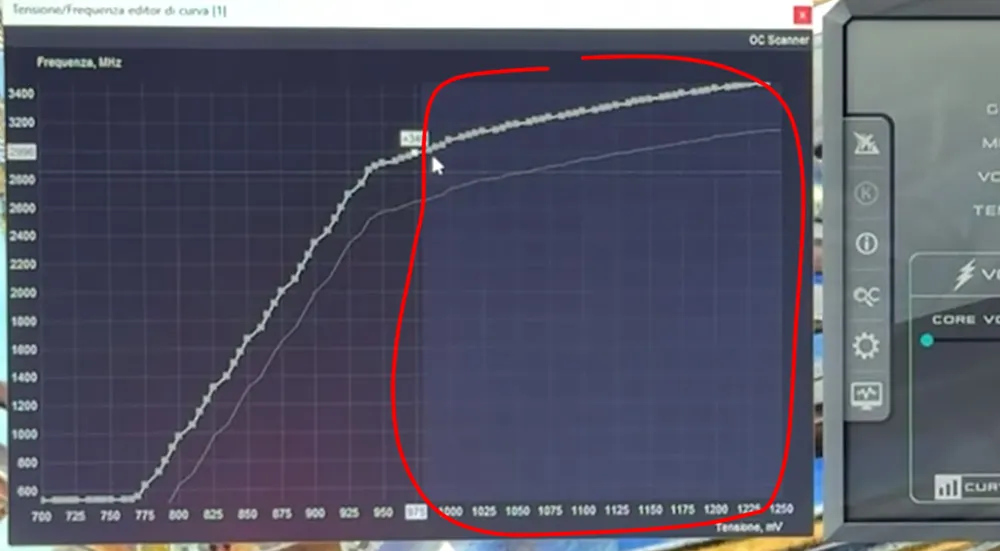
Далее возьмите любую точку на выделенной кривой и опустите ее в самый низ графика, после чего нажмите кнопку «Применить».

В результате правая часть кривой выпрямится. Таким образом мы выставили постоянную частоту GPU на 3000 MHz и ограничили напряжение на 975 mV.

Последним моментом необходимо разблокировать лимит мощности и поднять частоту памяти. Для этого в настройках «Power Limit» и «Memory Clock» выставите максимальные значения, переместив ползунки в крайнее правое положение, после чего нажмите «Применить».

Обратите внимание на то, что в данном гайде мы используем старую версию MSI Afterburner и максимальная частота памяти = 2000 MHz, в новой версии программы, которую вы можете скачать с нашего сайта, максимальная частота = 3000 MHz.
Настройки разгона RTX 5090 с андервольтом готовы, сохраните их в отдельный профиль по инструкции ниже и протестируйте карту на стабильность работы. Данные настройки будут стабильно работать на большинстве RTX 5090, но если вам не повезло с чипом и карта работает не стабильно (зависает, вылетают игры и т.п..), то снизьте частоту GPU до 2900 MHz.
В MSI Afterburner предусмотрена возможность сохранения настроек в отдельные профили, которых всего пять. Вы можете сохранить до пяти различных настроек и быстро переключаться между ними по мере необходимости, что очень удобно. К примеру, одни настройки вы используете для рабочей программы, а другие для игр.
Для того, чтобы сохранить текущие настройки необходимо кликнуть по соответствующему значку, после чего кликнуть по профилю (цифре), в который хотите сохранить настройки.

Чтобы загрузить имеющиеся сохраненные настройки из профиля нужно кликнуть по данному профилю, после чего нажать кнопку «Применить».
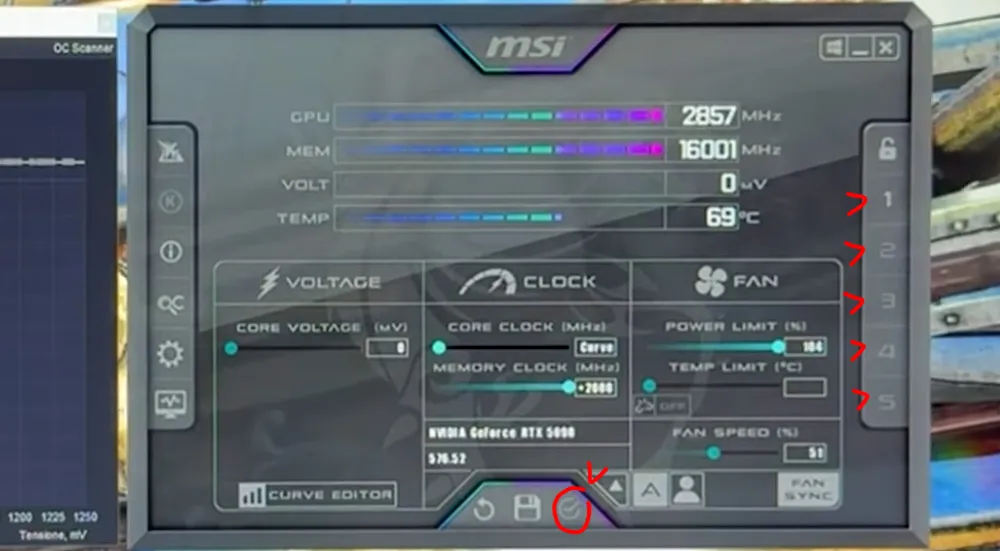
Если же вы хотите сбросить текущие настройки на заводские, то достаточно кликнуть по соответствующему значку в виде закругленной стрелки.

При сбросе настроек сохраненные профили не затрагиваются, вы в любой момент можете ими воспользоваться, сбрасываются именно текущие настройки.
После того как андервольт RTX 5090 с разгоном выполнен, необходимо проверить стабильность работы видеокарты. Это важный этап, который помогает убедиться, что система работает корректно. Сначала можно использовать специальные стресс-тесты для графического процессора. Такие программы создают высокую нагрузку и позволяют быстро обнаружить нестабильные настройки. Однако наиболее надежной проверкой считается тестирование в реальных играх. Запустите современную требовательную игру и поиграйте примерно 30–40 минут.
Во время игры наблюдайте за температурой видеокарты и уровнем FPS. Если система работает стабильно, не появляются графические артефакты и не происходит вылетов, значит андервольтинг видеокарты выполнен правильно. Если же появляются зависания или графические ошибки, необходимо немного снизить частоту ядра или видеопамяти и снова протестировать систему.
В итоге правильно выполненный андервольт RTX 5090 с разгоном позволяет получить более тихую и холодную систему, а также небольшой прирост производительности. Такой подход помогает раскрыть потенциал видеокарты и сделать игровой процесс более комфортным.


